一、下载软件
和弦谱快编(Lyric Chord Editor)是一款歌词和弦谱编辑器,输入文本即可实时生成和弦谱,支持移调、变调夹、打印。
"快编" —— 快马加鞭、快速编辑,也是"快乐编辑器"之意。
| 平台 | 下载链接 |
|---|---|
| Windows | 微软商店 |
| MacOS | App Store |

下面以制作经典曲谱《送别》为例,带你走完从输入到打印的全过程。
二、制谱:输入曲目信息与和弦谱
2.1 填写基本信息
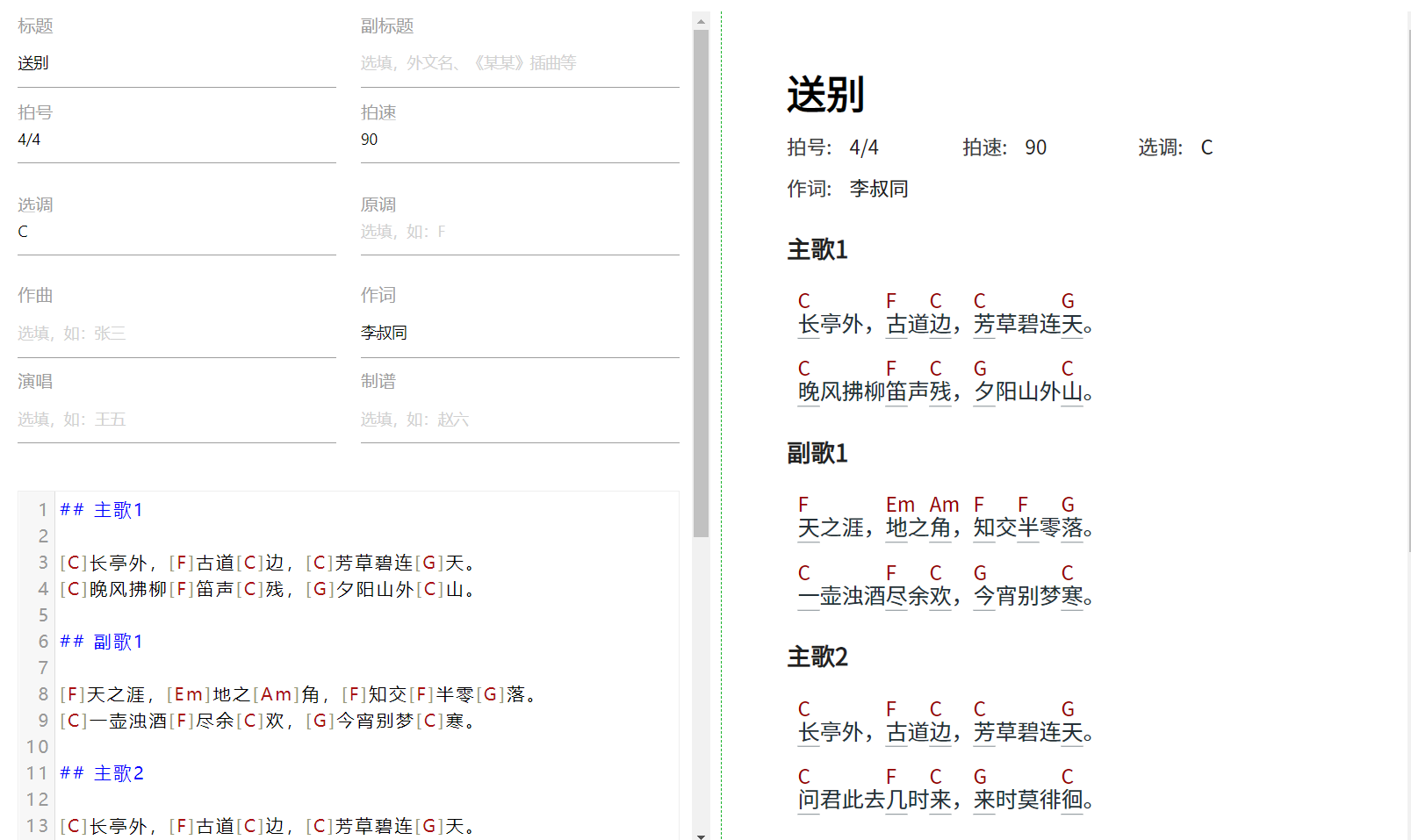
打开软件,新建标签页,在左侧输入区顶部填写曲目元信息:
| 字段 | 内容 | 说明 |
|---|---|---|
| 标题 | 送别 | 曲目名称(必填) |
| 选调 | C | 选择调号(选填) |
| 拍号 | 4/4 | 四分音符为一拍,每小节 4 拍(选填) |
| 作词 | 李叔同 | 选填 |
| 作曲 | 约翰·庞德·奥特威 | 选填 |
只有标题是必填项,其余根据实际情况填写即可。
2.2 输入和弦谱
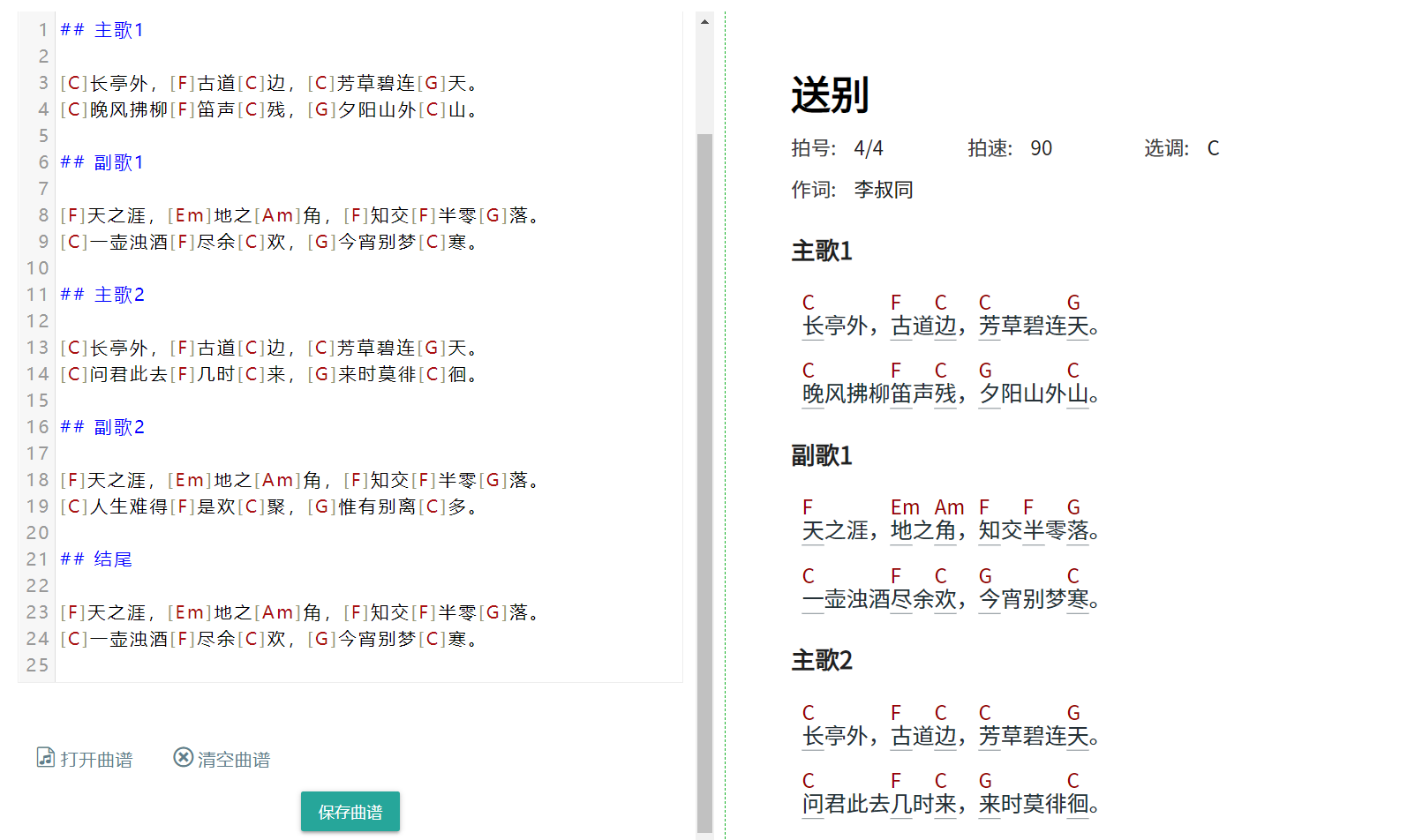
在代码编辑器中输入和弦谱。语法非常直观——用方括号包裹和弦名,后面紧跟歌词:
## 主歌1

[C]长亭外,[F]古道[C]边,[C]芳草碧连[G]天。
[C]晚风拂柳[F]笛声[C]残,[G]夕阳山外[C]山。

## 副歌1

[F]天之涯,[Em]地之[Am]角,[F]知交[F]半零[G]落。
[C]一壶浊酒[F]尽余[C]欢,[G]今宵别梦[C]寒。

## 主歌2

[C]长亭外,[F]古道[C]边,[C]芳草碧连[G]天。
[C]问君此去[F]几时[C]来,[G]来时莫徘[C]徊。

## 副歌2

[F]天之涯,[Em]地之[Am]角,[F]知交[F]半零[G]落。
[C]人生难得[F]是欢[C]聚,[G]惟有别离[C]多。

## 结尾

[F]天之涯,[Em]地之[Am]角,[F]知交[F]半零[G]落。
[C]一壶浊酒[F]尽余[C]欢,[G]今宵别梦[C]寒。语法速查(完整语法见 和弦谱快编语法文档):
| 写法 | 含义 | 示例 |
|---|---|---|
[和弦名] |
在歌词上方标注和弦 | [C]长亭外 |
## 章节名 |
章节标题,独占一行 | ## 副歌 |
[和弦名]/ |
无歌词和弦(前奏/间奏) | [C]/ [Am]/ [F]/ |
[和弦名]_ |
无歌词和弦(同上) | [C]_ [Am]_ |
[*标记名] |
在歌词上方显示标记 | [*Rit] |
| |
小节线(间奏等场景) | [C]/ [Am]/ | |
{key:D} |
章节临时变调 | ## 副歌 {key:D} |
{tempo:120} |
章节临时变速 | ## 副歌 {tempo:120} |
输入的同时,右侧实时预览和弦谱渲染效果,所见即所得。
语法类似 Markdown 和 ChordPro,歌词随意书写,在需要标注和弦的地方插入
[和弦名] 即可。三、预览与显示设置
制谱完成后,点击右侧进入曲谱展示页面,即可看到排版好的和弦谱。
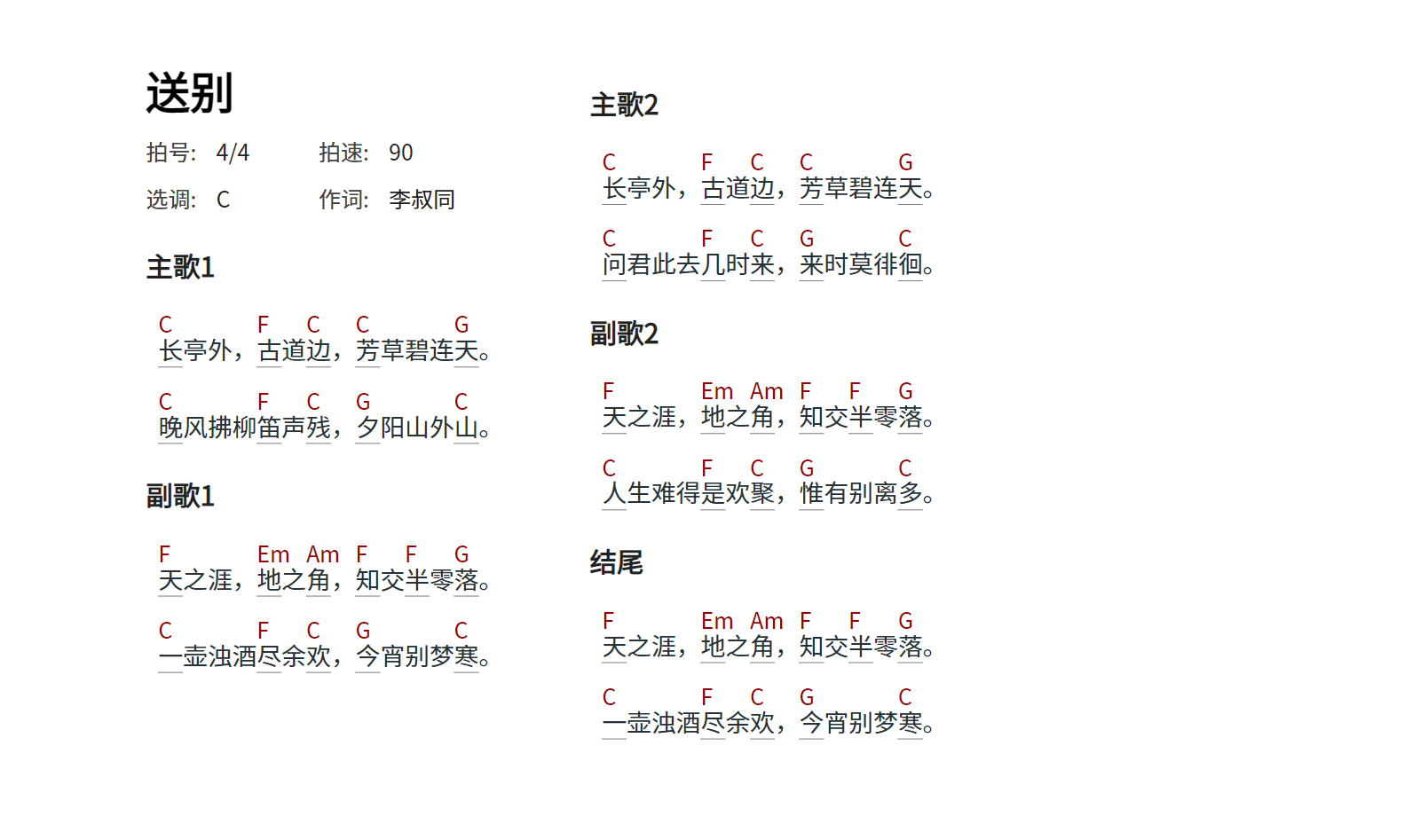
展示页面提供丰富的显示与播放设置:
移调
±12 半音移调,适配不同嗓音或乐器
±12 半音移调,适配不同嗓音或乐器
变调夹
虚拟变调夹(品 1–6),自动计算实际和弦
虚拟变调夹(品 1–6),自动计算实际和弦
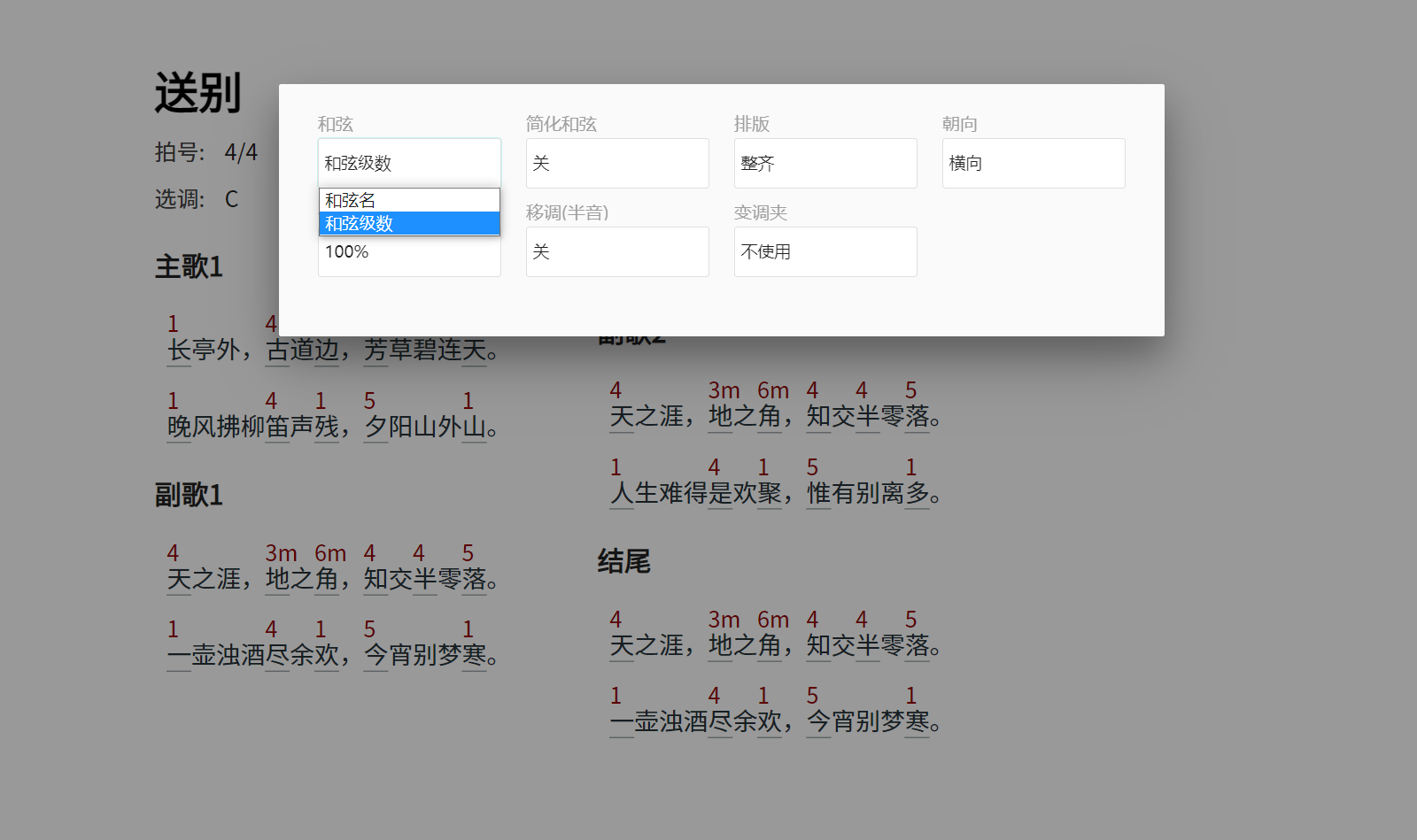
和弦级数
将和弦名切换为级数显示(如 C → 1,Am → 6m)
将和弦名切换为级数显示(如 C → 1,Am → 6m)
简化和弦
自动将复杂和弦转换为简化版本
自动将复杂和弦转换为简化版本
节拍器
内置节拍器,辅助练习
内置节拍器,辅助练习
排版模式
整齐排版 / 紧凑排版
整齐排版 / 紧凑排版
背景色
多种主题色可选(灰、绿、粉、紫、暗色等)
多种主题色可选(灰、绿、粉、紫、暗色等)
字体缩放
调整字体大小,适配屏幕
调整字体大小,适配屏幕
四、打印与导出
4.1 打印 / 导出 PDF
在展示页面点击菜单中的 「生成打印谱」,进入打印页面,可以打印或导出 PDF。
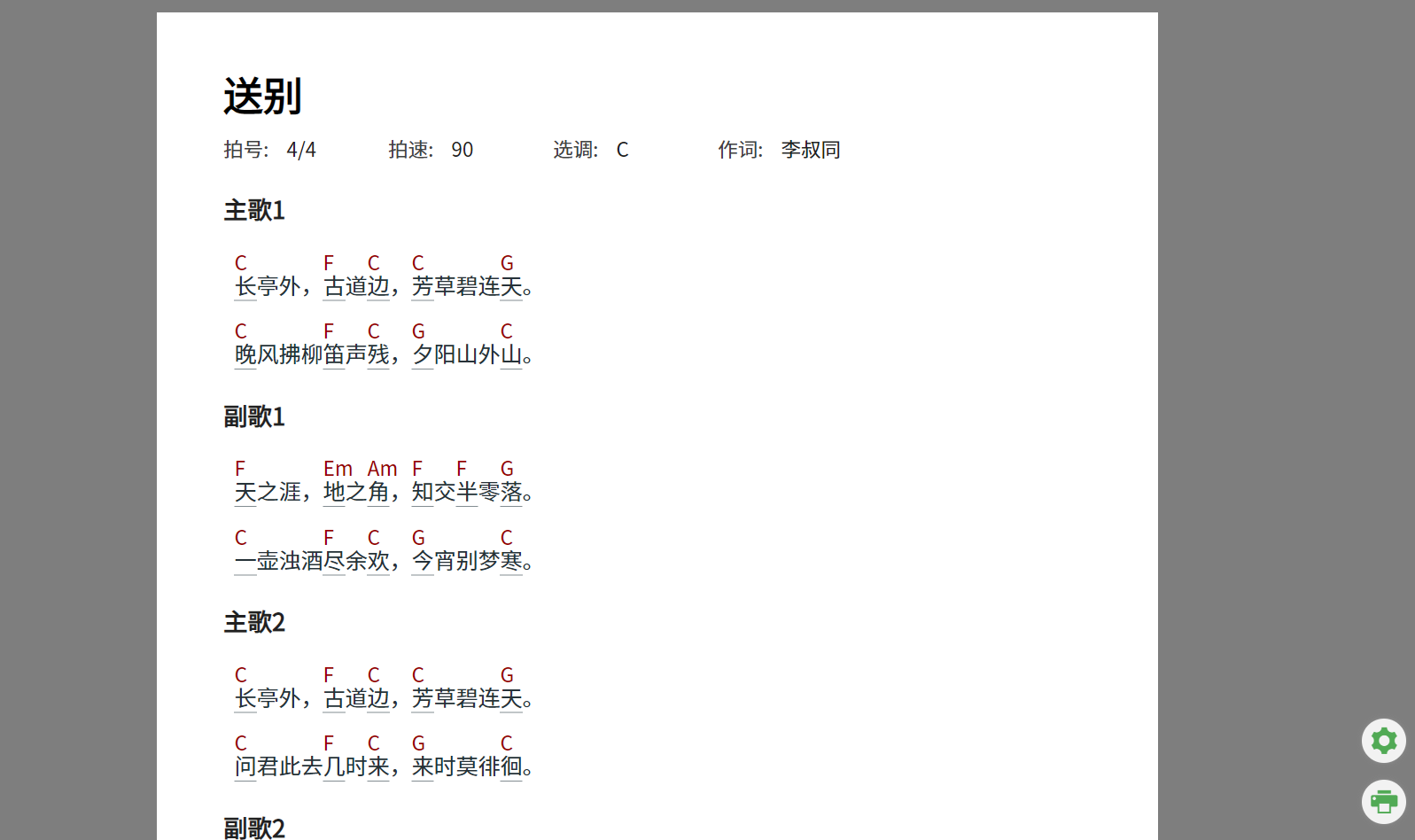
4.2 保存曲谱文件
点击 「保存曲谱」,将和弦谱保存为 .folk 文件,可随时重新导入编辑。也可以直接将 .folk
文件拖拽到软件窗口中打开。
五、AI 智能制谱
如果你不想手动编写曲谱,可以让 AI 来帮你!
使用方法:下载下方的语法教程文件,作为附件发送给 AI(如 DeepSeek、Qwen、ChatGPT、Claude 等),然后告诉 AI 你想要什么曲子,它就能直接生成和弦谱代码。
示例提示词:
请根据附件中的和弦谱语法,帮我制作一首《夜空中最亮的星》的歌词和弦谱,C 大调,4/4 拍。
将 AI 生成的代码粘贴到和弦谱快编的编辑器中,即可立即预览和打印。
总结
只需 3 步,即可完成一首和弦谱的制作:
1
填信息
标题、选调、拍号
约 10 秒
2
写和弦谱
歌词中插入 [和弦名]
约 1–3 分钟
3
预览打印
查看效果,导出 PDF
约 30 秒